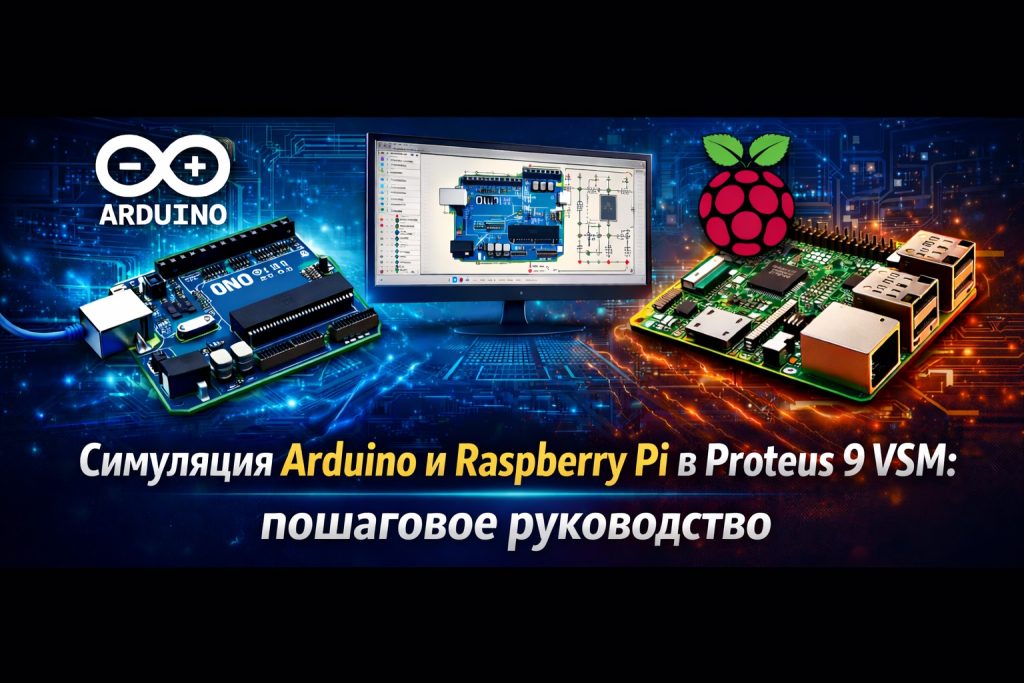
Одной из самых мощных — и при этом недооценённых — возможностей Proteus 9 Professional является движок Virtual System Modeling (VSM). В отличие от традиционных симуляторов схем, работающих лишь с пассивными компонентами и операционными усилителями, Proteus VSM позволяет запустить настоящую прошивку на виртуальном микроконтроллере, наблюдать, как мигают светодиоды, считываются данные датчиков, срабатывают точки останова в коде и формируется полноценный IoT-интерфейс — и всё это без единого физического компонента на столе.
В этом руководстве вы узнаете, как именно симулировать проекты на Arduino и Raspberry Pi в Proteus 9: от первоначальной настройки до расширенной отладки и развёртывания IoT-решений. Независимо от того, студент ли вы, проверяющий схему перед лабораторной работой, или инженер-профессионал, стремящийся сократить количество итераций прототипирования, — этот рабочий процесс станет для вас незаменимым.
Что такое Proteus VSM и почему это важно?
Proteus VSM (Virtual System Modelling) стал первым EDA-продуктом, преодолевшим разрыв между схемотехническим проектированием и разработкой встроенного программного обеспечения. Вместо того чтобы воспринимать микроконтроллер как «чёрный ящик» в схеме, VSM выполняет вашу прошивку — тот же hex-файл или объектный файл, который вы прошили бы в реальный чип — и совместно симулирует её вместе с аналоговой и цифровой электроникой, подключённой к контроллеру.
В результате вы получаете полноценный виртуальный прототип. Вы можете:
- Взаимодействовать с симуляцией в реальном времени через виртуальные кнопки, переключатели и слайдеры
- Наблюдать, как виртуальные светодиоды, LCD-дисплеи и семисегментные индикаторы реагируют на выполнение кода
- Использовать виртуальный осциллограф, логический анализатор, анализаторы протоколов I2C/SPI и вольтметр
- Устанавливать точки останова, выполнять код пошагово и просматривать значения переменных в реальном времени
- Тестировать граничные случаи и аварийные состояния, которые сложно или опасно воспроизвести на реальном железе
Это существенно сокращает количество итераций физического прототипирования и позволяет инженерам по аппаратному и программному обеспечению работать параллельно: один занимается разводкой платы, другой — отладкой прошивки на виртуальной схеме.
Поддерживаемые платформы в Proteus 9
Proteus 9 VSM поддерживает широкий спектр семейств микроконтроллеров и платформ разработки:
- Arduino — UNO, Mega, Nano, Leonardo и другие (на базе AVR)
- Raspberry Pi — через Visual Designer for Raspberry Pi (программирование на Python или в виде блок-схем)
- Raspberry Pi Pico / Pico W — через VSM for MicroPython (RP2040)
- ESP32 / ESP32-S3 — через VSM for MicroPython
- PIC — обширная поддержка семейств Microchip
- AVR — семейства ATmega, ATtiny
- ARM Cortex — STM32 и другие ARM-контроллеры
- 8051 — классическая 8-битная архитектура
Это руководство сосредоточено на трёх наиболее популярных сценариях: Arduino VSM, Raspberry Pi Visual Designer и MicroPython VSM для Pico/ESP32.
Часть 1: Симуляция проектов Arduino в Proteus 9
Шаг 1 — Установка библиотеки Arduino для Proteus
Proteus 9 Professional включает нативные модели микроконтроллеров AVR. Для работы непосредственно с моделями плат Arduino (UNO, Mega, Nano и т.д.) необходимо установить файлы библиотеки Arduino.
- Скачайте Arduino Proteus Library (доступна в репозиториях сообщества — найдите Proteus Arduino Library на GitHub).
- Распакуйте архив и найдите файлы
.LIBи.IDX. - Скопируйте их в папку библиотек Proteus, как правило:
C:\Program Files\Labcenter Electronics\Proteus 9 Professional\LIBRARY - Перезапустите Proteus. Платы Arduino появятся в списке компонентов.
Примечание: Если вы используете продукт Proteus VSM for Arduino (специализированный модуль), модели Arduino уже включены и ручная установка не требуется.
Шаг 2 — Создание проекта и размещение Arduino
- Откройте Proteus 9 и создайте новый проект (File → New Project).
- Выберите шаблон принципиальной схемы; шаг разработки PCB пока пропустите.
- В редакторе схем ISIS нажмите P, чтобы открыть панель выбора компонентов.
- Найдите Arduino UNO и разместите его на схеме.
- Добавьте необходимые компоненты — светодиоды, резисторы, датчики, дисплеи — и подключите их к выводам GPIO Arduino точно так же, как это было бы на реальном железе.
Шаг 3 — Написание и компиляция скетча Arduino
- Откройте Arduino IDE на вашем ПК.
- Напишите скетч как обычно.
- Перед компиляцией включите вывод hex-файла: перейдите в File → Preferences и установите флажок «Show verbose output during compilation». Это покажет путь, по которому Arduino сохраняет скомпилированный файл
.hexво временную папку. - Скомпилируйте скетч (Sketch → Verify/Compile). Запишите путь вывода — он будет выглядеть примерно так:
C:\Users\ИмяПользователя\AppData\Local\Temp\arduino_build_XXXXXX\sketch.ino.hex - Скопируйте файл
.hexв удобное место, например в папку проекта.
Шаг 4 — Загрузка hex-файла в виртуальный Arduino
- В Proteus дважды щёлкните компонент Arduino UNO на схеме. Откроется диалог свойств компонента.
- В поле Program File укажите путь к скомпилированному файлу
.hex. - Установите тактовую частоту в соответствии с реальным Arduino (обычно 16 МГц для UNO).
- Нажмите OK.
Шаг 5 — Добавление виртуальных приборов и запуск симуляции
- На левой панели инструментов ISIS выберите режим Virtual Instruments (значок осциллографа).
- Добавьте нужные приборы — осциллограф, логический анализатор, последовательный терминал, вольтметр.
- Подключите их к соответствующим выводам на схеме.
- Нажмите кнопку Play (▶) в нижней части экрана для запуска симуляции.
- Скетч Arduino начнёт выполняться. Светодиоды загорятся, дисплеи отобразят значения, приборы начнут реагировать в реальном времени.
Шаг 6 — Отладка прошивки
Именно здесь Proteus по-настоящему превосходит любой другой EDA-инструмент. Пока симуляция работает:
- Откройте меню Debug для доступа к окну с исходным кодом.
- Установите точки останова на нужных строках скетча — симуляция приостановится, когда выполнение дойдёт до этой строки, полностью заморозив виртуальную схему.
- Используйте пошаговое выполнение, чтобы продвигаться по одной инструкции и наблюдать, как схема реагирует на каждый шаг.
- Просматривайте значения переменных и состояния регистров в реальном времени.
- Определяйте, кроется ли проблема в аппаратной части схемы или в логике прошивки.
Практический пример: управление яркостью светодиода через ШИМ
Классический начальный проект: разместите Arduino UNO, подключите светодиод с резистором 220 Ом к выводу 9 (поддерживает ШИМ) и загрузите скетч, плавно изменяющий яркость с помощью analogWrite(). Подключите виртуальный осциллограф к выводу 9. После запуска симуляции вы увидите изменение скважности ШИМ-сигнала синхронно с изменением яркости светодиода на экране — мгновенное подтверждение корректности и схемы, и кода.
Часть 2: Симуляция проектов Raspberry Pi в Proteus 9
Симуляция Raspberry Pi в Proteus работает иначе, чем симуляция Arduino. Поскольку Pi работает под управлением полноценной Linux-системы, Proteus не симулирует операционную систему. Вместо этого Visual Designer for Raspberry Pi симулирует роль Pi как встроенного контроллера — взаимодействие с GPIO, подключёнными HAT-модулями, датчиками и периферией — абстрагируясь от уровня ОС.
Шаг 1 — Запуск Visual Designer для Raspberry Pi
- Откройте Proteus 9 и создайте новый проект Visual Designer.
- Выберите Raspberry Pi в качестве целевой платформы.
- IDE Visual Designer откроется рядом с редактором схем.
Шаг 2 — Добавление оборудования из галереи периферии
Галерея периферии — одна из самых экономящих время функций Visual Designer. Она содержит десятки готовых схемных блоков, соответствующих реальным HAT-модулям Raspberry Pi, Grove-модулям и отладочным платам:
- Adafruit 16-канальный ШИМ-контроллер сервоприводов HAT
- Adafruit HAT для шагового двигателя
- Adafruit HAT для DC и шаговых двигателей
- Pimoroni Automation HAT
- Датчики температуры и влажности DHT11/DHT22
- OLED и LCD дисплеи
- Модули реле, контроллеры сервоприводов и многое другое
Достаточно щёлкнуть периферийное устройство в галерее, и Visual Designer автоматически разместит правильную схему и подключит её к GPIO-разъёму Pi. Ручная разводка не требуется.
Шаг 3 — Программирование: блок-схемы или Python
Visual Designer предлагает два режима программирования:
- Режим блок-схем: перетаскивайте логические блоки (методы, ветвления, задержки, присваивания) на холст визуальной блок-схемы. Идеально для начинающих и учебных сред.
- Режим Python: пишите стандартный Python-код непосредственно в редакторе VSM Studio. Visual Designer умеет конвертировать любую блок-схему в Python, что делает переход к программированию на уровне кода естественным.
Важно: Proteus симулирует GPIO и взаимодействие с периферией Pi, но не симулирует файловую систему Linux, графический интерфейс или вызовы на уровне ОС. Для достижения наилучших результатов сосредоточьтесь на коде управления аппаратурой.
Шаг 4 — Симуляция и отладка
- Нажмите кнопку Play для запуска симуляции.
- Взаимодействуйте с виртуальным оборудованием в реальном времени — нажимайте виртуальные кнопки, наблюдайте за светодиодами и дисплеями.
- Используйте точки останова и пошаговое выполнение как на уровне блок-схемы, так и на уровне исходного кода Python.
- Добавляйте пробники осциллографа и логического анализатора к выводам GPIO для наблюдения за временными диаграммами сигналов.
Шаг 5 — Развёртывание на физическое железо
После верификации проекта в симуляции Visual Designer позволяет развернуть его на физический Raspberry Pi одним щелчком мыши. Та же блок-схема или Python-программа, которая работала в симуляции, переносится на реальное оборудование — и поскольку она уже была проверена, как правило, работает с первого раза.
Часть 3: Симуляция MicroPython — Raspberry Pi Pico и ESP32
В Proteus 9 появилась специализированная поддержка VSM for MicroPython, ориентированная на стремительно набирающую популярность экосистему MicroPython. Поддерживаемые платы:
- Raspberry Pi Pico и Pico W (RP2040)
- Платы Maker-серии на базе Pico
- Nano ESP32
- ESP32-S3-DEVKITC-1
Как это работает
- Создайте новый проект в Proteus 9 и выберите целевую плату MicroPython в списке компонентов (например, Raspberry Pi Pico).
- Добавьте периферийные устройства из галереи — датчики, дисплеи, двигатели — или подключите собственную электронику непосредственно на схеме.
- Напишите код MicroPython в VSM Studio — встроенном редакторе кода в Proteus.
- Нажмите Play. Модель процессора RP2040 (или ESP32) на схеме выполняет программу MicroPython, взаимодействуя со всей подключённой периферией в реальном времени.
- Используйте встроенную консоль отладки MicroPython с прямым доступом к REPL во время симуляции — вводите команды и получайте ответы от виртуального оборудования.
- Выполняйте код MicroPython пошагово, просматривайте переменные и добавляйте измерительные приборы для анализа сигналов.
Практический пример: UART-коммуникация на Pico
Наглядная демонстрация MicroPython VSM: разместите Raspberry Pi Pico на схеме, подключите два виртуальных терминала к UART0 и UART1 (GPIO 0/1 и GPIO 4/5) и напишите скрипт MicroPython, принимающий данные на UART1 и пересылающий их в UART0. Запустите симуляцию — введите текст в Терминал 1 и наблюдайте, как он мгновенно появляется в Терминале 2. Это позволяет проверить правильность назначения UART-выводов, конфигурацию скорости и логику прошивки полностью в программной среде — без единой физической платы.
Часть 4: Создание IoT-проектов с Proteus IoT Builder
В состав Proteus 9 входит модуль IoT Builder, расширяющий Visual Designer до поддержки полного цикла разработки IoT-решений. Он позволяет спроектировать удалённый пользовательский интерфейс — с кнопками, шкалами, графиками, журналами сообщений и дисплеями — подключённый к вашему Arduino, Raspberry Pi или MicroPython-устройству через Wi-Fi посредством встроенного микро-веб-сервера.
Рабочий процесс IoT Builder
- Проектирование аппаратуры: добавьте щиты, HAT-модули и датчики из галереи периферии Visual Designer.
- Создание лицевой панели: в редакторе IoT Builder перетаскивайте элементы управления (переключатели, регуляторы, графики, экраны входа) на холст виртуального мобильного интерфейса.
- Привязка интерфейса к аппаратуре: свяжите элементы управления с аппаратными действиями с помощью блоков блок-схем Visual Designer или вызовов методов Arduino C / Python.
- Симуляция всей системы: нажмите Play — прошивка и IoT-интерфейс симулируются совместно. Нажимайте виртуальные кнопки в интерфейсе и наблюдайте реакцию схемы.
- Развёртывание: перенесите проект на физическое оборудование. IoT-интерфейс обслуживается любому мобильному устройству или браузеру микро-веб-сервером, работающим на устройстве.
IoT Builder также поддерживает протокол MQTT для построения систем из нескольких устройств и включает управление доступом с событиями входа/выхода — удобно для обучения принципам безопасности IoT.
Виртуальные измерительные приборы: программный стенд разработчика
Proteus 9 поставляется с полным набором виртуальных измерительных инструментов, доступных во время симуляции без какого-либо физического оборудования:
- Цифровой запоминающий осциллограф (DSO) — наблюдение осциллограмм, измерение частоты и скважности
- Логический анализатор — захват и декодирование цифровых сигналов по нескольким каналам
- Анализатор протокола I2C — декодирование I2C-трафика в реальном времени
- Анализатор протокола SPI — декодирование SPI-коммуникации
- Виртуальный последовательный терминал — общение с МК через симулированный UART
- Вольтметр / Амперметр — измерение постоянного и переменного напряжения/тока в любой точке схемы
- Генератор сигналов — подача тестовых сигналов в схему
- System Scope (новинка в Proteus 9) — живой пробник, размещаемый на любом проводнике схемы во время работающей симуляции без предварительно добавленного компонента
Советы для достижения наилучших результатов в VSM-симуляции
- Используйте объектные файлы, а не только hex: по возможности указывайте Proteus на объектный или отладочный файл компилятора, а не просто на hex. Это даёт Proteus доступ к именам символов и номерам строк, обеспечивая отладку на уровне исходного кода с просмотром переменных.
- Соблюдайте тактовые частоты: всегда устанавливайте тактовую частоту симулируемого МК в соответствии с реальным оборудованием (например, 16 МГц для Arduino UNO, 133 МГц для Raspberry Pi Pico).
- Используйте System Scope: в Proteus 9 новый System Scope позволяет пробовать любой провод прямо во время симуляции — перетащите пробник куда угодно и сразу увидите сигнал, не останавливая симуляцию.
- Симулируйте прежде, чем паять: используйте VSM для проверки граничных случаев — что произойдёт, если датчик вернёт 0? Что если кнопку удерживать 5 секунд? В симуляции такие тесты бесплатны, а в железе — дороги.
- Используйте Visual Designer в образовании: редактор блок-схем позволяет познакомить студентов с логикой программирования ещё до написания первой строки кода.
Часто задаваемые вопросы (FAQ)
Может ли Proteus 9 симулировать любой скетч Arduino?
Proteus VSM симулирует скетчи Arduino, ориентированные на микроконтроллеры AVR (UNO, Mega, Nano и т.д.). Скетчи, использующие аппаратно-зависимые библиотеки, работающие с реальными периферийными чипами (например, Wi-Fi-драйверы), могут потребовать обходных решений или моделей виртуальной периферии.
Нужна ли Arduino IDE для использования Arduino VSM в Proteus?
Для компиляции скетча в файл .hex требуется Arduino IDE или другой AVR-компилятор. Полученный hex-файл затем загружается в Proteus. Как вариант, Proteus Visual Designer for Arduino включает собственный конвейер компиляции блок-схем в hex.
Может ли Proteus 9 симулировать полную Linux-среду Raspberry Pi?
Нет. Proteus симулирует роль Pi как встроенного контроллера — GPIO, подключённые HAT-модули и периферию. Операционная система Linux, файловая система и графический интерфейс не симулируются. Программы, работающие с GPIO и аппаратными интерфейсами, функционируют корректно; вызовы на уровне ОС — нет.
В чём разница между VSM for Arduino и Visual Designer for Arduino?
VSM for Arduino — это основной движок симуляции: он выполняет hex-файлы и предоставляет инструменты отладки для опытных пользователей, пишущих код на C++. Visual Designer for Arduino добавляет поверх VSM среду программирования на основе блок-схем и галерею периферии, что делает его идеальным для начинающих и образовательного использования.
Поддерживает ли Proteus 9 ESP32?
Да, через VSM for MicroPython. Поддерживаемые платы ESP32: Nano ESP32 и ESP32-S3-DEVKITC-1. Нативная симуляция ESP32 во фреймворке Arduino (через Arduino IDE с поддержкой ESP32-плат) в настоящее время не поддерживается — для симуляции ESP32 в Proteus рекомендуется MicroPython.
Можно ли симулировать IoT-проект целиком в Proteus перед развёртыванием на железе?
Да. Используя Proteus IoT Builder совместно с Visual Designer, вы можете симулировать всю систему — прошивку, электронику и удалённую мобильную панель управления — ещё до написания единой строки кода для развёртывания. После верификации развёртывание на физическое оборудование выполняется одним щелчком мыши.
Купить лицензию — бесплатная консультация
Стоимость зависит от версии и числа пользователей. Напишите нам в Telegram — ответим с точной ценой и условиями поставки.
|
✓
Опыт 20+ лет
Специалисты по ПО с многолетней практикой
|
⚡
Доставка за 24 ч
Лицензия отправляется в течение одного рабочего дня
|
↩
Гарантия возврата
Если лицензия не подошла — вернём деньги полностью
|
Обычно отвечаем в течение нескольких часов — консультация бесплатна