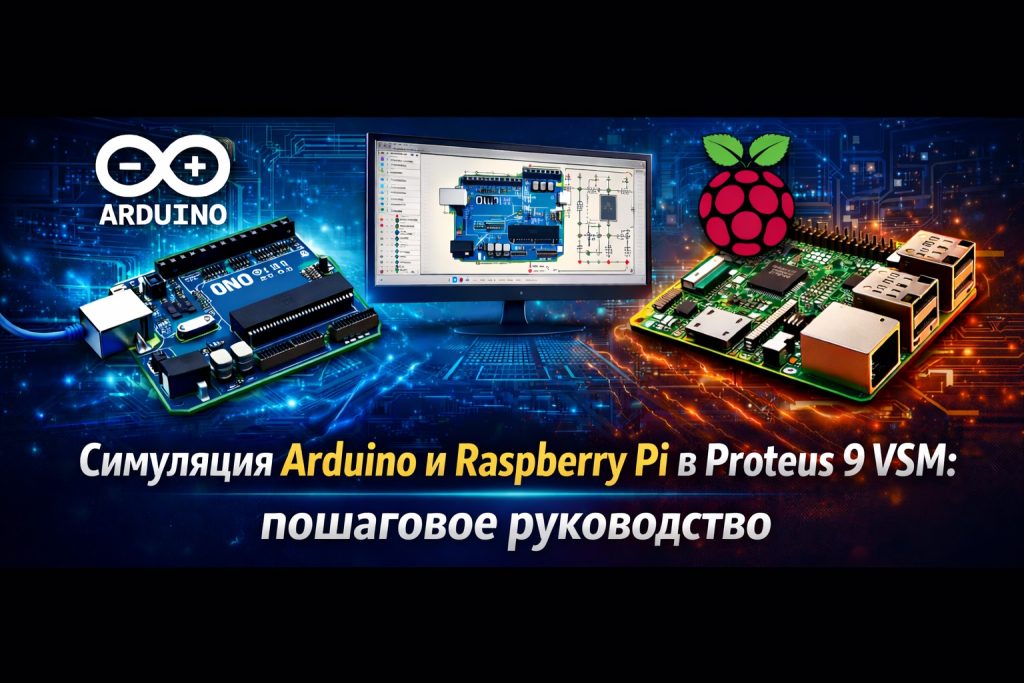
Одной из самых мощных — и при этом недооценённых — возможностей Proteus 9 Professional является движок Virtual System Modeling (VSM). В отличие от традиционных симуляторов схем, работающих лишь с пассивными компонентами и операционными усилителями, Proteus VSM позволяет запустить настоящую прошивку на виртуальном микроконтроллере, наблюдать, как мигают светодиоды, считываются данные датчиков, срабатывают точки останова в коде и формируется полноценный IoT-интерфейс — и всё это без единого физического компонента на столе.
В этом руководстве вы узнаете, как именно симулировать проекты на Arduino и Raspberry Pi в Proteus 9: от первоначальной настройки до расширенной отладки и развёртывания IoT-решений. Независимо от того, студент ли вы, проверяющий схему перед лабораторной работой, или инженер-профессионал, стремящийся сократить количество итераций прототипирования, — этот рабочий процесс станет для вас незаменимым.
Что такое Proteus VSM и почему это важно?
Proteus VSM (Virtual System Modelling) стал первым EDA-продуктом, преодолевшим разрыв между схемотехническим проектированием и разработкой встроенного программного обеспечения. Вместо того чтобы воспринимать микроконтроллер как «чёрный ящик» в схеме, VSM выполняет вашу прошивку — тот же hex-файл или объектный файл, который вы прошили бы в реальный чип — и совместно симулирует её вместе с аналоговой и цифровой электроникой, подключённой к контроллеру.
В результате вы получаете полноценный виртуальный прототип. Вы можете:
- Взаимодействовать с симуляцией в реальном времени через виртуальные кнопки, переключатели и слайдеры
- Наблюдать, как виртуальные светодиоды, LCD-дисплеи и семисегментные индикаторы реагируют на выполнение кода
- Использовать виртуальный осциллограф, логический анализатор, анализаторы протоколов I2C/SPI и вольтметр
- Устанавливать точки останова, выполнять код пошагово и просматривать значения переменных в реальном времени
- Тестировать граничные случаи и аварийные состояния, которые сложно или опасно воспроизвести на реальном железе
Это существенно сокращает количество итераций физического прототипирования и позволяет инженерам по аппаратному и программному обеспечению работать параллельно: один занимается разводкой платы, другой — отладкой прошивки на виртуальной схеме.
Поддерживаемые платформы в Proteus 9
Proteus 9 VSM поддерживает широкий спектр семейств микроконтроллеров и платформ разработки:
- Arduino — UNO, Mega, Nano, Leonardo и другие (на базе AVR)
- Raspberry Pi — через Visual Designer for Raspberry Pi (программирование на Python или в виде блок-схем)
- Raspberry Pi Pico / Pico W — через VSM for MicroPython (RP2040)
- ESP32 / ESP32-S3 — через VSM for MicroPython
- PIC — обширная поддержка семейств Microchip
- AVR — семейства ATmega, ATtiny
- ARM Cortex — STM32 и другие ARM-контроллеры
- 8051 — классическая 8-битная архитектура
Это руководство сосредоточено на трёх наиболее популярных сценариях: Arduino VSM, Raspberry Pi Visual Designer и MicroPython VSM для Pico/ESP32.
Часть 1: Симуляция проектов Arduino в Proteus 9
Шаг 1 — Установка библиотеки Arduino для Proteus
Proteus 9 Professional включает нативные модели микроконтроллеров AVR. Для работы непосредственно с моделями плат Arduino (UNO, Mega, Nano и т.д.) необходимо установить файлы библиотеки Arduino.
- Скачайте Arduino Proteus Library (доступна в репозиториях сообщества — найдите Proteus Arduino Library на GitHub).
- Распакуйте архив и найдите файлы
.LIBи.IDX. - Скопируйте их в папку библиотек Proteus, как правило:
C:\Program Files\Labcenter Electronics\Proteus 9 Professional\LIBRARY - Перезапустите Proteus. Платы Arduino появятся в списке компонентов.
Примечание: Если вы используете продукт Proteus VSM for Arduino (специализированный модуль), модели Arduino уже включены и ручная установка не требуется.
Шаг 2 — Создание проекта и размещение Arduino
- Откройте Proteus 9 и создайте новый проект (File → New Project).
- Выберите шаблон принципиальной схемы; шаг разработки PCB пока пропустите.
- В редакторе схем ISIS нажмите P, чтобы открыть панель выбора компонентов.
- Найдите Arduino UNO и разместите его на схеме.
- Добавьте необходимые компоненты — светодиоды, резисторы, датчики, дисплеи — и подключите их к выводам GPIO Arduino точно так же, как это было бы на реальном железе.
Шаг 3 — Написание и компиляция скетча Arduino
- Откройте Arduino IDE на вашем ПК.
- Напишите скетч как обычно.
- Перед компиляцией включите вывод hex-файла: перейдите в File → Preferences и установите флажок «Show verbose output during compilation». Это покажет путь, по которому Arduino сохраняет скомпилированный файл
.hexво временную папку. - Скомпилируйте скетч (Sketch → Verify/Compile). Запишите путь вывода — он будет выглядеть примерно так:
C:\Users\ИмяПользователя\AppData\Local\Temp\arduino_build_XXXXXX\sketch.ino.hex - Скопируйте файл
.hexв удобное место, например в папку проекта.
Шаг 4 — Загрузка hex-файла в виртуальный Arduino
- В Proteus дважды щёлкните компонент Arduino UNO на схеме. Откроется диалог свойств компонента.
- В поле Program File укажите путь к скомпилированному файлу
.hex. - Установите тактовую частоту в соответствии с реальным Arduino (обычно 16 МГц для UNO).
- Нажмите OK.
Шаг 5 — Добавление виртуальных приборов и запуск симуляции
- На левой панели инструментов ISIS выберите режим Virtual Instruments (значок осциллографа).
- Добавьте нужные приборы — осциллограф, логический анализатор, последовательный терминал, вольтметр.
- Подключите их к соответствующим выводам на схеме.
- Нажмите кнопку Play (▶) в нижней части экрана для запуска симуляции.
- Скетч Arduino начнёт выполняться. Светодиоды загорятся, дисплеи отобразят значения, приборы начнут реагировать в реальном времени.
Шаг 6 — Отладка прошивки
Именно здесь Proteus по-настоящему превосходит любой другой EDA-инструмент. Пока симуляция работает:
- Откройте меню Debug для доступа к окну с исходным кодом.
- Установите точки останова на нужных строках скетча — симуляция приостановится, когда выполнение дойдёт до этой строки, полностью заморозив виртуальную схему.
- Используйте пошаговое выполнение, чтобы продвигаться по одной инструкции и наблюдать, как схема реагирует на каждый шаг.
- Просматривайте значения переменных и состояния регистров в реальном времени.
- Определяйте, кроется ли проблема в аппаратной части схемы или в логике прошивки.
Практический пример: управление яркостью светодиода через ШИМ
Классический начальный проект: разместите Arduino UNO, подключите светодиод с резистором 220 Ом к выводу 9 (поддерживает ШИМ) и загрузите скетч, плавно изменяющий яркость с помощью analogWrite(). Подключите виртуальный осциллограф к выводу 9. После запуска симуляции вы увидите изменение скважности ШИМ-сигнала синхронно с изменением яркости светодиода на экране — мгновенное подтверждение корректности и схемы, и кода.
Часть 2: Симуляция проектов Raspberry Pi в Proteus 9
Симуляция Raspberry Pi в Proteus работает иначе, чем симуляция Arduino. Поскольку Pi работает под управлением полноценной Linux-системы, Proteus не симулирует операционную систему. Вместо этого Visual Designer for Raspberry Pi симулирует роль Pi как встроенного контроллера — взаимодействие с GPIO, подключёнными HAT-модулями, датчиками и периферией — абстрагируясь от уровня ОС.
Шаг 1 — Запуск Visual Designer для Raspberry Pi
- Откройте Proteus 9 и создайте новый проект Visual Designer.
- Выберите Raspberry Pi в качестве целевой платформы.
- IDE Visual Designer откроется рядом с редактором схем.
Шаг 2 — Добавление оборудования из галереи периферии
Галерея периферии — одна из самых экономящих время функций Visual Designer. Она содержит десятки готовых схемных блоков, соответствующих реальным HAT-модулям Raspberry Pi, Grove-модулям и отладочным платам:
- Adafruit 16-канальный ШИМ-контроллер сервоприводов HAT
- Adafruit HAT для шагового двигателя
- Adafruit HAT для DC и шаговых двигателей
- Pimoroni Automation HAT
- Датчики температуры и влажности DHT11/DHT22
- OLED и LCD дисплеи
- Модули реле, контроллеры сервоприводов и многое другое
Достаточно щёлкнуть периферийное устройство в галерее, и Visual Designer автоматически разместит правильную схему и подключит её к GPIO-разъёму Pi. Ручная разводка не требуется.
Шаг 3 — Программирование: блок-схемы или Python
Visual Designer предлагает два режима программирования:
- Режим блок-схем: перетаскивайте логические блоки (методы, ветвления, задержки, присваивания) на холст визуальной блок-схемы. Идеально для начинающих и учебных сред.
- Режим Python: пишите стандартный Python-код непосредственно в редакторе VSM Studio. Visual Designer умеет конвертировать любую блок-схему в Python, что делает переход к программированию на уровне кода естественным.
Важно: Proteus симулирует GPIO и взаимодействие с периферией Pi, но не симулирует файловую систему Linux, графический интерфейс или вызовы на уровне ОС. Для достижения наилучших результатов сосредоточьтесь на коде управления аппаратурой.
Шаг 4 — Симуляция и отладка
- Нажмите кнопку Play для запуска симуляции.
- Взаимодействуйте с виртуальным оборудованием в реальном времени — нажимайте виртуальные кнопки, наблюдайте за светодиодами и дисплеями.
- Используйте точки останова и пошаговое выполнение как на уровне блок-схемы, так и на уровне исходного кода Python.
- Добавляйте пробники осциллографа и логического анализатора к выводам GPIO для наблюдения за временными диаграммами сигналов.
Шаг 5 — Развёртывание на физическое железо
После верификации проекта в симуляции Visual Designer позволяет развернуть его на физический Raspberry Pi одним щелчком мыши. Та же блок-схема или Python-программа, которая работала в симуляции, переносится на реальное оборудование — и поскольку она уже была проверена, как правило, работает с первого раза.
Часть 3: Симуляция MicroPython — Raspberry Pi Pico и ESP32
В Proteus 9 появилась специализированная поддержка VSM for MicroPython, ориентированная на стремительно набирающую популярность экосистему MicroPython. Поддерживаемые платы:
- Raspberry Pi Pico и Pico W (RP2040)
- Платы Maker-серии на базе Pico
- Nano ESP32
- ESP32-S3-DEVKITC-1
Как это работает
- Создайте новый проект в Proteus 9 и выберите целевую плату MicroPython в списке компонентов (например, Raspberry Pi Pico).
- Добавьте периферийные устройства из галереи — датчики, дисплеи, двигатели — или подключите собственную электронику непосредственно на схеме.
- Напишите код MicroPython в VSM Studio — встроенном редакторе кода в Proteus.
- Нажмите Play. Модель процессора RP2040 (или ESP32) на схеме выполняет программу MicroPython, взаимодействуя со всей подключённой периферией в реальном времени.
- Используйте встроенную консоль отладки MicroPython с прямым доступом к REPL во время симуляции — вводите команды и получайте ответы от виртуального оборудования.
- Выполняйте код MicroPython пошагово, просматривайте переменные и добавляйте измерительные приборы для анализа сигналов.
Практический пример: UART-коммуникация на Pico
Наглядная демонстрация MicroPython VSM: разместите Raspberry Pi Pico на схеме, подключите два виртуальных терминала к UART0 и UART1 (GPIO 0/1 и GPIO 4/5) и напишите скрипт MicroPython, принимающий данные на UART1 и пересылающий их в UART0. Запустите симуляцию — введите текст в Терминал 1 и наблюдайте, как он мгновенно появляется в Терминале 2. Это позволяет проверить правильность назначения UART-выводов, конфигурацию скорости и логику прошивки полностью в программной среде — без единой физической платы.
Часть 4: Создание IoT-проектов с Proteus IoT Builder
В состав Proteus 9 входит модуль IoT Builder, расширяющий Visual Designer до поддержки полного цикла разработки IoT-решений. Он позволяет спроектировать удалённый пользовательский интерфейс — с кнопками, шкалами, графиками, журналами сообщений и дисплеями — подключённый к вашему Arduino, Raspberry Pi или MicroPython-устройству через Wi-Fi посредством встроенного микро-веб-сервера.
Рабочий процесс IoT Builder
- Проектирование аппаратуры: добавьте щиты, HAT-модули и датчики из галереи периферии Visual Designer.
- Создание лицевой панели: в редакторе IoT Builder перетаскивайте элементы управления (переключатели, регуляторы, графики, экраны входа) на холст виртуального мобильного интерфейса.
- Привязка интерфейса к аппаратуре: свяжите элементы управления с аппаратными действиями с помощью блоков блок-схем Visual Designer или вызовов методов Arduino C / Python.
- Симуляция всей системы: нажмите Play — прошивка и IoT-интерфейс симулируются совместно. Нажимайте виртуальные кнопки в интерфейсе и наблюдайте реакцию схемы.
- Развёртывание: перенесите проект на физическое оборудование. IoT-интерфейс обслуживается любому мобильному устройству или браузеру микро-веб-сервером, работающим на устройстве.
IoT Builder также поддерживает протокол MQTT для построения систем из нескольких устройств и включает управление доступом с событиями входа/выхода — удобно для обучения принципам безопасности IoT.
Виртуальные измерительные приборы: программный стенд разработчика
Proteus 9 поставляется с полным набором виртуальных измерительных инструментов, доступных во время симуляции без какого-либо физического оборудования:
- Цифровой запоминающий осциллограф (DSO) — наблюдение осциллограмм, измерение частоты и скважности
- Логический анализатор — захват и декодирование цифровых сигналов по нескольким каналам
- Анализатор протокола I2C — декодирование I2C-трафика в реальном времени
- Анализатор протокола SPI — декодирование SPI-коммуникации
- Виртуальный последовательный терминал — общение с МК через симулированный UART
- Вольтметр / Амперметр — измерение постоянного и переменного напряжения/тока в любой точке схемы
- Генератор сигналов — подача тестовых сигналов в схему
- System Scope (новинка в Proteus 9) — живой пробник, размещаемый на любом проводнике схемы во время работающей симуляции без предварительно добавленного компонента
Советы для достижения наилучших результатов в VSM-симуляции
- Используйте объектные файлы, а не только hex: по возможности указывайте Proteus на объектный или отладочный файл компилятора, а не просто на hex. Это даёт Proteus доступ к именам символов и номерам строк, обеспечивая отладку на уровне исходного кода с просмотром переменных.
- Соблюдайте тактовые частоты: всегда устанавливайте тактовую частоту симулируемого МК в соответствии с реальным оборудованием (например, 16 МГц для Arduino UNO, 133 МГц для Raspberry Pi Pico).
- Используйте System Scope: в Proteus 9 новый System Scope позволяет пробовать любой провод прямо во время симуляции — перетащите пробник куда угодно и сразу увидите сигнал, не останавливая симуляцию.
- Симулируйте прежде, чем паять: используйте VSM для проверки граничных случаев — что произойдёт, если датчик вернёт 0? Что если кнопку удерживать 5 секунд? В симуляции такие тесты бесплатны, а в железе — дороги.
- Используйте Visual Designer в образовании: редактор блок-схем позволяет познакомить студентов с логикой программирования ещё до написания первой строки кода.
Часто задаваемые вопросы (FAQ)
Может ли Proteus 9 симулировать любой скетч Arduino?
Proteus VSM симулирует скетчи Arduino, ориентированные на микроконтроллеры AVR (UNO, Mega, Nano и т.д.). Скетчи, использующие аппаратно-зависимые библиотеки, работающие с реальными периферийными чипами (например, Wi-Fi-драйверы), могут потребовать обходных решений или моделей виртуальной периферии.
Нужна ли Arduino IDE для использования Arduino VSM в Proteus?
Для компиляции скетча в файл .hex требуется Arduino IDE или другой AVR-компилятор. Полученный hex-файл затем загружается в Proteus. Как вариант, Proteus Visual Designer for Arduino включает собственный конвейер компиляции блок-схем в hex.
Может ли Proteus 9 симулировать полную Linux-среду Raspberry Pi?
Нет. Proteus симулирует роль Pi как встроенного контроллера — GPIO, подключённые HAT-модули и периферию. Операционная система Linux, файловая система и графический интерфейс не симулируются. Программы, работающие с GPIO и аппаратными интерфейсами, функционируют корректно; вызовы на уровне ОС — нет.
В чём разница между VSM for Arduino и Visual Designer for Arduino?
VSM for Arduino — это основной движок симуляции: он выполняет hex-файлы и предоставляет инструменты отладки для опытных пользователей, пишущих код на C++. Visual Designer for Arduino добавляет поверх VSM среду программирования на основе блок-схем и галерею периферии, что делает его идеальным для начинающих и образовательного использования.
Поддерживает ли Proteus 9 ESP32?
Да, через VSM for MicroPython. Поддерживаемые платы ESP32: Nano ESP32 и ESP32-S3-DEVKITC-1. Нативная симуляция ESP32 во фреймворке Arduino (через Arduino IDE с поддержкой ESP32-плат) в настоящее время не поддерживается — для симуляции ESP32 в Proteus рекомендуется MicroPython.
Можно ли симулировать IoT-проект целиком в Proteus перед развёртыванием на железе?
Да. Используя Proteus IoT Builder совместно с Visual Designer, вы можете симулировать всю систему — прошивку, электронику и удалённую мобильную панель управления — ещё до написания единой строки кода для развёртывания. После верификации развёртывание на физическое оборудование выполняется одним щелчком мыши.
برای خرید این نرم افزار با قیمت مناسب می توانید با پشتیبانی سایت تماس بگیرید و یا در تلگرام پیام دهید
(To buy this software at a reasonable price, send us a message on Telegram)
⇐ تلگرام: t.me/DoCrackMe ⇒
⇐ تلفن تماس: 09368059613 ⇒