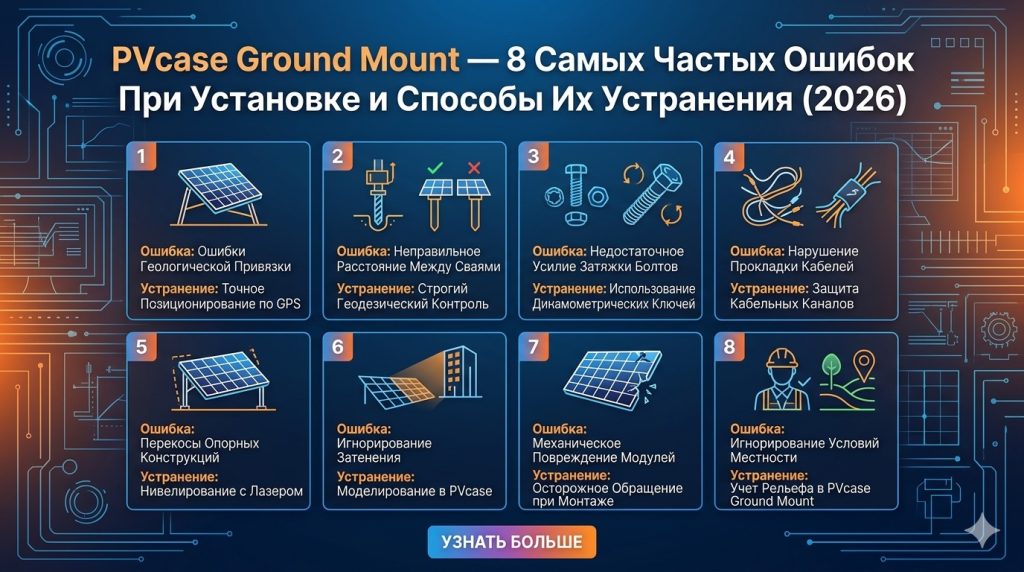
В большинстве рабочих сред PVcase Ground Mount устанавливается без проблем — но когда этого не происходит, ошибки, как правило, связаны с одними и теми же первопричинами: AutoCAD был запущен во время установки, установлена неправильная версия .NET Framework, служба WMI повреждена на корпоративной машине или антивирус незаметно удаляет критически важные файлы. Ни одна из этих проблем не является катастрофической, и у каждой есть конкретное решение.
Данное руководство охватывает восемь наиболее распространённых ошибок установки и активации PVcase — основанных на официальной документации PVcase и реальном опыте инженерных команд. Для каждой проблемы приведены: симптом, первопричина и точные шаги по её устранению, чтобы вы могли вернуться к проектированию, не ожидая ответа службы поддержки.
Если вам нужна помощь с лицензированием или установкой PVcase в вашей конкретной среде, свяжитесь с нашей командой через Telegram @DoCrackMe.
Ошибка 1 — Вкладка PVcase отсутствует на ленте AutoCAD
Симптом
Установка PVcase завершается успешно — мастер установки выполняется без ошибок — но при открытии AutoCAD вкладка PVcase Ground Mount нигде не видна на ленте, включая раздел «Надстройки» (Add-ins).
Первопричина
Это наиболее часто встречающаяся проблема после установки. Почти всегда речь идёт об ошибке регистрации ленты, а не о повреждённой установке. AutoCAD загружает конфигурации лент плагинов при запуске, и при определённых условиях — конфликты профилей, несоответствие рабочих пространств или предыдущая частичная установка — файл CUI (Custom User Interface) PVcase не регистрируется корректно при первом запуске.
Решение
- В командной строке AutoCAD введите CUILOAD и нажмите Enter. Откроется диалоговое окно со списком всех загруженных CUI-файлов.
- В списке найдите и выберите 3DSOLARPLANNER — это зарегистрированное имя PVcase Ground Mount в AutoCAD.
- Нажмите Выгрузить (Unload), чтобы удалить его из текущего сеанса, затем закройте диалоговое окно.
- Полностью закройте AutoCAD — не только чертёж, но и всё приложение.
- Снова откройте AutoCAD. При запуске AutoCAD перезагрузит все зарегистрированные CUI-файлы, и PVcase должен появиться на ленте во вкладке «Надстройки».
Если вкладка по-прежнему не появляется, запустите Восстановление (Repair) из оригинального установщика PVcase (щёлкните правой кнопкой мыши по установщику → Восстановить). Это повторно зарегистрирует CUI-файл без полной переустановки.
Для пользователей Roof Mount: имя CUI — PVCASERM. Используйте его на шаге 2 вместо 3DSOLARPLANNER.
Ошибка 2 — Установщик не запускается или завершается с ошибкой в процессе
Симптом
Установщик PVcase запускается, но зависает в процессе установки или завершается с общим кодом ошибки до завершения. В ряде случаев установщик, по всей видимости, завершает работу, однако PVcase не появляется в AutoCAD.
Первопричина
Наиболее распространённой причиной сбоя установки является запуск установщика при открытом AutoCAD. PVcase использует собственный установщик (не стандартный установщик Autodesk App Store), которому необходимо записать файлы в директорию плагинов AutoCAD и зарегистрировать свой профиль CUI. Если AutoCAD запущен, эти файлы заблокированы, и установщик не может в них записать.
Второй распространённой причиной является запуск установщика без прав администратора, что не позволяет ему записывать в защищённые системные директории.
Решение
- Закройте все экземпляры AutoCAD перед запуском установщика. Проверьте панель задач Windows и диспетчер задач, чтобы убедиться в отсутствии фоновых процессов AutoCAD.
- Щёлкните правой кнопкой мыши по файлу установщика PVcase и выберите Запуск от имени администратора.
- Следуйте инструкциям мастера установки. Установщик автоматически определит установленную версию AutoCAD и зарегистрирует плагин в соответствующем профиле.
- После завершения мастера запустите AutoCAD и убедитесь, что вкладка PVcase отображается на ленте.
Если вы работаете на корпоративной машине без прав локального администратора, обратитесь в IT-отдел для запуска установщика с повышенными привилегиями. Установка PVcase не может быть выполнена успешно без прав администратора на данной машине.
Ошибка 3 — Ошибка версии .NET Framework
Симптом
Установщик PVcase выдаёт сообщение об ошибке, связанное с .NET Framework, или PVcase устанавливается, но не загружается внутри AutoCAD — иногда с непонятной ошибкой об отсутствующем компоненте среды выполнения.
Первопричина
PVcase Ground Mount требует .NET Framework 4.7.2 или более новой версии. Если в вашей установке Windows присутствует более старая версия .NET или если .NET Framework повреждён на машине, плагин не может загрузить свои управляемые компоненты в процессе AutoCAD. Это особенно характерно для старых установок Windows 10, не получивших обновлений .NET, и для чистых установок без применения обновлений Windows.
Решение
- Проверьте текущую версию .NET Framework: откройте Панель управления → Программы → Программы и компоненты → Включение или отключение компонентов Windows и найдите записи .NET Framework.
- Если версия 4.7.2 или более новая отсутствует, загрузите установщик среды выполнения .NET Framework 4.7.2 непосредственно с сайта Microsoft: https://dotnet.microsoft.com/download/dotnet-framework-runtime
- Установите (требуется перезагрузка системы).
- После перезагрузки повторно запустите установщик PVcase.
На машинах без доступа к интернету загрузите автономный установщик .NET Framework 4.7.2 из центра загрузок Microsoft и перенесите его через USB. Автономный установщик не требует сетевого подключения для работы.
Ошибка 4 — Активация лицензии завершается неудачно: нажатие кнопки «Активировать» не даёт результата
Симптом
PVcase корректно загружается в AutoCAD, появляется диалоговое окно активации, но при вводе лицензионного ключа и нажатии кнопки Активировать ничего не происходит — ни подтверждения, ни сообщения об ошибке. Диалоговое окно остаётся открытым, программное обеспечение остаётся неактивированным.
Первопричина
Такое поведение вызвано повреждённой или неработающей службой инструментария управления Windows (WMI) на данной машине. Механизм активации лицензии PVcase использует WMI для чтения аппаратных идентификаторов (применяемых для формирования «отпечатка» машины при привязанных лицензиях). Если WMI функционирует некорректно — что происходит на корпоративных машинах с жёсткими ограничениями IT, на машинах, восстановленных из клонированных образов, или после определённых обновлений Windows — вызов активации завершается сбоем без какого-либо уведомления.
Решение
- Откройте меню Пуск, введите wmimgmt.msc и нажмите Enter.
- В консоли управления WMI щёлкните правой кнопкой мыши на Элемент управления WMI (локальный компьютер) и выберите Свойства.
- На вкладке Общие проверьте описание состояния. Если оно не начинается с «Успешно подключено к…» — WMI на данной машине повреждён.
- Для восстановления WMI откройте командную строку с правами администратора (Запуск от имени администратора) и выполните следующие команды последовательно:
net stop winmgmtwinmgmt /resetrepositorynet start winmgmt - Перезагрузите машину.
- Снова откройте AutoCAD, запустите PVcase и повторите попытку активации.
Если восстановление WMI не решает проблему на корпоративной машине, обратитесь в IT-отдел — в ряде корпоративных сред доступ к WMI ограничивается через групповую политику, что требует изменения политики на уровне администратора.
Ошибка 5 — Антивирус удаляет или помещает в карантин файлы PVcase
Симптом
PVcase, по всей видимости, устанавливается корректно, но после установки плагин не загружается — или загрузился один раз, а теперь отказывается запускаться. Windows Defender или сторонний антивирус может выдавать уведомление о заблокированном или помещённом в карантин файле, а может не выдавать никаких уведомлений вовсе.
Первопричина
Некоторые антивирусные движки помечают компоненты плагинов инженерного программного обеспечения — особенно DLL-библиотеки, связанные с лицензированием, и файлы регистрации CUI — как потенциально подозрительные, из-за их сходства по поведению с другими типами программного обеспечения, на обнаружение которых обучены антивирусные инструменты. Это ложное срабатывание: файлы не являются вредоносными, но их поведение (считывание аппаратных идентификаторов для проверки лицензии, запись в реестр) может вызвать эвристическое обнаружение.
Защита в реальном времени Windows Defender особенно агрессивно помещает файлы в карантин во время установки, иногда удаляя их ещё до того, как установщик завершит их запись на диск.
Решение
- Перед запуском установщика PVcase временно отключите Защиту в реальном времени Windows Defender: перейдите в Безопасность Windows → Защита от вирусов и угроз → Управление настройками и отключите защиту в реальном времени.
- Запустите установщик PVcase от имени администратора.
- После завершения установки снова включите защиту в реальном времени.
- Добавьте директорию установки PVcase в список исключений Windows Defender, чтобы будущие обновления не помещались в карантин:Перейдите в Безопасность Windows → Защита от вирусов и угроз → Управление настройками → Добавить или удалить исключения
Добавьте папку:
C:\Program Files\PVcase\(или место, где установлен PVcase) - Также добавьте директорию плагинов AutoCAD в исключения, если ваш антивирус активно её сканирует:
C:\ProgramData\Autodesk\ApplicationPlugins\
При использовании стороннего антивируса (Kaspersky, ESET, Bitdefender и др.) процедура добавления исключений аналогична, но выполняется через панель настроек соответствующего инструмента. Сначала проверьте папку карантина — если файлы PVcase уже были помещены в карантин, восстановите их перед добавлением исключений.
Ошибка 6 — PVcase установлен, но несовместим с установленной версией AutoCAD
Симптом
PVcase загружается в AutoCAD, но некоторые функции отсутствуют, недоступны или выдают ошибки. Либо PVcase не появляется вовсе даже после успешной установки — именно потому, что ваша версия AutoCAD выходит за пределы поддерживаемого диапазона.
Первопричина
PVcase Ground Mount 2.56 официально поддерживает AutoCAD с 2020 по 2026 версию. Он не поддерживает AutoCAD LT (облегчённую версию AutoCAD, не допускающую сторонние плагины), AutoCAD 2019 и более ранние версии, а также более старые версии Autodesk Civil 3D ниже 2021.
Инженеры, переходящие со старых версий AutoCAD, иногда устанавливают PVcase до обновления AutoCAD, или устанавливают PVcase под более новую версию AutoCAD, которая ещё не входила в список поддерживаемых на момент выхода их версии PVcase.
Решение
- Определите вашу версию AutoCAD: в AutoCAD введите в командной строке ABOUT для отображения сведений о версии.
- Убедитесь, что используется полная версия AutoCAD (не LT) 2020, 2021, 2022, 2023, 2024, 2025 или 2026.
- Если вы работаете с AutoCAD LT, PVcase не может быть установлен — LT не поддерживает надстройки на основе .NET. Необходимо перейти на полную версию AutoCAD.
- Если ваша версия AutoCAD входит в поддерживаемый диапазон, но PVcase всё равно не загружается, проверьте наличие более новой сборки PVcase на портале License Manager — PVcase регулярно выпускает обновления совместимости для новых релизов AutoCAD.
Ошибка 7 — Генерация сетки рельефа работает крайне медленно или замораживает AutoCAD
Симптом
После импорта рельефных данных и попытки сгенерировать сетку рельефа в PVcase AutoCAD перестаёт отвечать на протяжении длительного времени — нескольких минут и более — или полностью зависает и требует перезапуска. Это не совсем ошибка установки, но одна из наиболее распространённых проблем с производительностью, о которых сообщают новые пользователи сразу после запуска PVcase.
Первопричина
Генерация сетки рельефа является вычислительно интенсивной операцией. Время обработки напрямую зависит от плотности сетки (разрешения) и размера территории. Новые пользователи нередко задают слишком высокую плотность сетки при первой попытке — как правило, разрешение 1 метр на участке площадью 50+ гектаров, — что создаёт сетку из миллионов треугольников, перегружающую графический конвейер AutoCAD.
Решение
- Начинайте с низкой плотности сетки — 5 метров и более на начальном этапе работы с компоновкой. Собственная документация PVcase рекомендует именно это: сетка с разрешением 5 метров обеспечивает достаточную детализацию для генерации компоновки и анализа затенения без существенного влияния на производительность.
- После того как компоновка будет завершена и вы приступите к подготовке экспорта в PVsyst, можно регенерировать сетку с более высокой плотностью (2–3 метра) для конкретных зон, где точность рельефа наиболее сильно влияет на результаты затенения.
- Используйте Xref (внешнюю ссылку) для вашего DWG-файла рельефа вместо его прямого импорта в рабочий файл. Это позволяет сохранить рабочий файл лёгким и позволяет AutoCAD управлять геометрией рельефа отдельно от геометрии проектирования.
- Убедитесь, что ваша машина соответствует рекомендуемым аппаратным характеристикам: минимум 16 ГБ ОЗУ, дискретная видеокарта с 4 ГБ видеопамяти, хранилище на SSD. Операции с сеткой рельефа на обычных жёстких дисках значительно медленнее, чем на SSD.
- Закройте другие приложения и вкладки браузера во время генерации сетки, чтобы максимально увеличить доступный объём ОЗУ.
Ошибка 8 — Лицензионный ключ не принимается / «Недействительная лицензия» при первом запуске
Симптом
PVcase загружается, появляется диалоговое окно активации, вы вводите лицензионный ключ с портала License Manager, а PVcase сообщает, что ключ недействителен или не распознан — несмотря на то что вы скопировали его непосредственно с портала.
Первопричина
Как правило, это одно из трёх: при копировании и вставке в ключ попал пробел или невидимый символ; лицензионный ключ относится к PVcase Roof Mount, тогда как установлен PVcase Ground Mount (или наоборот); либо лицензия была деактивирована на стороне портала (например, истёк срок подписки или лицензия была перенесена на другую машину).
Решение
- Войдите на портал PVcase License Manager. В разделе «PVcase для AutoCAD» найдите лицензионный ключ и используйте кнопку Копировать вместо ручного выделения и копирования текста. Это исключает ошибки с невидимыми символами.
- Убедитесь, что лицензия, отображаемая на портале, относится к Ground Mount, а не к Roof Mount. Это отдельные лицензируемые продукты с отдельными ключами.
- Проверьте, является ли ваша подписка активной: License Manager показывает статус лицензии и дату истечения. При истечении срока действия обновите лицензию через отдел продаж PVcase перед попыткой активации.
- Если ваша лицензия ранее была активирована на другой машине, проверьте количество активных мест в License Manager. Если все места заняты, необходимо деактивировать одно из них перед активацией на новой машине.
- Для машин без доступа к интернету PVcase поддерживает офлайн-активацию. Свяжитесь со службой поддержки PVcase по адресу support@pvcase.com или с нашей командой через Telegram @DoCrackMe для получения процедуры офлайн-активации.
Краткий справочник: таблица диагностики ошибок
| Симптом | Наиболее вероятная причина | Первый шаг |
|---|---|---|
| Вкладка на ленте отсутствует после установки | Сбой регистрации CUI | CUILOAD → выгрузить 3DSOLARPLANNER → перезапустить AutoCAD |
| Установщик зависает или завершается без видимых причин | AutoCAD открыт / нет прав администратора | Закрыть AutoCAD → Запуск от имени администратора |
| Плагин не загружается в AutoCAD | Отсутствует .NET Framework 4.7.2 | Установить .NET 4.7.2 с сайта Microsoft → переустановить PVcase |
| Кнопка «Активировать» не реагирует | Повреждена служба WMI | Восстановить WMI через wmimgmt.msc → сбросить репозиторий |
| Плагин загрузился один раз, затем исчез | Антивирус поместил файлы плагина в карантин | Проверить карантин → восстановить файлы → добавить исключение |
| Функции недоступны или отсутствуют | Неподдерживаемая версия AutoCAD или AutoCAD LT | Проверить версию AutoCAD командой ABOUT |
| AutoCAD зависает при генерации сетки рельефа | Слишком высокая плотность сетки для данной машины | Установить плотность сетки 5 м+ → использовать Xref для рельефа |
| Лицензионный ключ не принимается | Ошибка копирования / неверный ключ продукта / истёкший срок | Использовать кнопку «Копировать» в License Manager → проверить срок действия |
Перед обращением в службу поддержки — чек-лист
Прежде чем обращаться в службу поддержки PVcase или к нашей команде, пройдитесь по данному чек-листу. Большинство проблем решается на шаге 3 или 4:
- ✅ AutoCAD был полностью закрыт перед запуском установщика PVcase
- ✅ Установщик запущен с помощью «Запуск от имени администратора»
- ✅ Подтверждено наличие .NET Framework 4.7.2 или выше
- ✅ Статус WMI проверен через wmimgmt.msc: отображается «Успешно подключено»
- ✅ Добавлены исключения антивируса для директорий PVcase и плагинов AutoCAD
- ✅ Подтверждено, что используется полная версия AutoCAD 2020–2026 (не LT)
- ✅ Лицензионный ключ скопирован с портала License Manager кнопкой «Копировать» (не введён вручную)
- ✅ Выполнен цикл CUILOAD / выгрузка / перезапуск для проблемы с вкладкой ленты
Часто задаваемые вопросы
Можно ли установить PVcase на несколько компьютеров с одной лицензией?
Привязанные к узлу лицензии PVcase закреплены за конкретной машиной. Для перемещения лицензии необходимо деактивировать её через портал PVcase License Manager, а затем активировать на новой машине. Большинство планов лицензирования предусматривают ограниченное количество активных мест. Плавающие (сетевые) лицензии позволяют нескольким пользователям совместно использовать пул активаций — свяжитесь с отделом продаж PVcase или с нашей командой для получения информации о стоимости многопользовательских лицензий.
Работает ли PVcase с AutoCAD LT?
Нет. AutoCAD LT не поддерживает сторонние надстройки на основе .NET. PVcase Ground Mount требует полной версии AutoCAD 2020 или выше. Если вы используете AutoCAD LT, необходимо перейти на полную подписку AutoCAD перед установкой PVcase.
Политика безопасности моей компании не позволяет отключить антивирус. Что делать?
Попросите IT-администратора добавить директорию установки PVcase и директорию плагинов AutoCAD в список исключений антивируса перед запуском установщика. Предоставьте конкретные пути, чтобы IT-специалисты могли создать точечные исключения без необходимости полного отключения антивируса. Это стандартная процедура для развёртывания корпоративного инженерного программного обеспечения.
PVcase нормально работал и перестал загружаться после обновления Windows. Что произошло?
Обновления Windows иногда сбрасывают или повреждают службу WMI (см. Ошибку 4), обновляют .NET Framework способами, влияющими на совместимость плагинов, или изменяют параметры рабочего пространства AutoCAD, включая конфигурации лент CUI. Сначала попробуйте исправление через CUILOAD (Ошибка 1), затем проверьте состояние WMI (Ошибка 4). Если это не поможет, переустановите PVcase после обновления для повторной регистрации всех компонентов.
Как активировать PVcase без подключения к интернету?
PVcase поддерживает офлайн-активацию. Процесс включает: генерацию файла отпечатка машины на офлайн-компьютере, перенос его на машину с доступом к интернету для регистрации на портале, а затем перенос полученного файла активации обратно на офлайн-машину. Свяжитесь со службой поддержки PVcase по адресу support@pvcase.com или с нашей командой через Telegram @DoCrackMe для получения пошаговой процедуры офлайн-активации.
Где получить лицензию PVcase для своей команды?
Свяжитесь с нашей командой через Telegram @DoCrackMe или по электронной почте request@docrack.me. Мы оказываем инженерным командам содействие в лицензировании PVcase, поддержке установки и настройке многопользовательских конфигураций.
Смотрите также: PVcase Ground Mount 2.56 — Полное руководство | Рабочий процесс PVcase + PVsyst | PVcase vs. Skelion — Сравнение плагинов AutoCAD