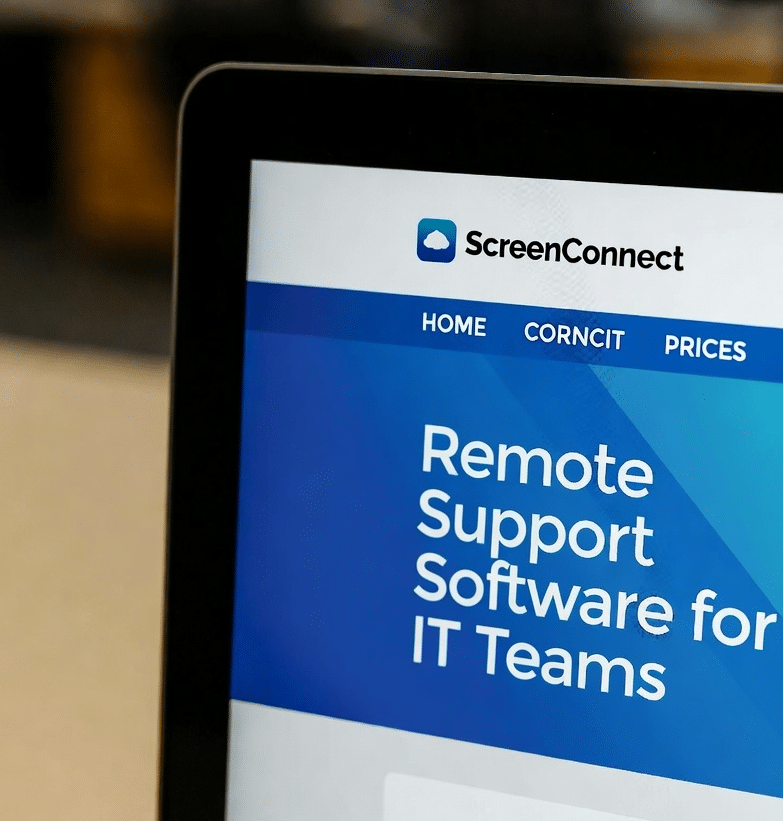
در دنیای امروز که کار از راه دور و مدیریت سیستمهای IT از راه دور به امری ضروری تبدیل شده است، داشتن ابزاری قدرتمند و امن برای دسترسی به دستگاههای مختلف از هر نقطهای از جهان، یکی از نیازهای اساسی سازمانها و تیمهای فناوری اطلاعات است. ScreenConnect یکی از پیشرفتهترین و معتبرترین نرمافزارهای دسترسی از راه دور است که توسط شرکت ConnectWise توسعه یافته و برای بیش از ۱۵ سال، انتخاب اول متخصصان IT در سراسر جهان بوده است.
ScreenConnect چیست؟ معرفی کامل این نرمافزار قدرتمند
ScreenConnect یک پلتفرم جامع و حرفهای برای دسترسی و پشتیبانی از راه دور است که به تیمهای IT، ارائهدهندگان خدمات مدیریت شده (MSP) و سازمانهای مختلف این امکان را میدهد تا به صورت امن و سریع به رایانهها، سرورها و دستگاههای مختلف دسترسی پیدا کنند. این نرمافزار در سال ۲۰۰۸ با نام اولیه خود راهاندازی شد و پس از خرید توسط ConnectWise، به عنوان ConnectWise Control شناخته میشد، اما در سال ۲۰۲۳، دوباره به نام اصلی خود یعنی ScreenConnect بازگشت.
ScreenConnect نه تنها یک ابزار ساده برای دسترسی از راه دور است، بلکه یک مجموعه کامل از راهکارهای پشتیبانی فنی، مدیریت دستگاهها، امنیت و خودکارسازی را در اختیار کاربران قرار میدهد. این پلتفرم با ارائه ویژگیهایی مانند رمزگذاری پیشرفته، احراز هویت دو مرحلهای، اتوماسیون مبتنی بر رویداد و سازگاری با تمامی پلتفرمهای عملیاتی، به یکی از محبوبترین انتخابها در میان متخصصان IT تبدیل شده است.
تاریخچه و تکامل ScreenConnect
ScreenConnect در ابتدا به عنوان یک راهکار مستقل برای دسترسی از راه دور توسعه یافت و به سرعت به دلیل کارایی بالا، امنیت قوی و سهولت استفاده، محبوبیت زیادی پیدا کرد. در سال ۲۰۱۵، این نرمافزار توسط ConnectWise خریداری شد و با نام ConnectWise Control به بازار عرضه شد. این ادغام باعث شد ScreenConnect با سایر محصولات ConnectWise مانند PSA و RMM یکپارچه شود و امکانات بیشتری در اختیار کاربران قرار گیرد.
در ماه مه ۲۰۲۳، بازگشت به نام اصلی ScreenConnect اتفاق افتاد، که این تصمیم نشاندهنده تمایل شرکت برای حفظ هویت قوی و شناختهشده این برند بود. امروزه ScreenConnect با بیش از ۱۵ سال تجربه، به عنوان یکی از معتبرترین نامها در صنعت دسترسی از راه دور شناخته میشود و توسط هزاران شرکت و سازمان در سراسر جهان مورد استفاده قرار میگیرد.
ویژگیهای کلیدی و قابلیتهای منحصر به فرد ScreenConnect
ScreenConnect مجموعه وسیعی از ویژگیهای حرفهای را ارائه میدهد که آن را از سایر نرمافزارهای مشابه متمایز میکند:
۱. دسترسی از راه دور بدون نظارت (Unattended Access)
یکی از مهمترین قابلیتهای ScreenConnect، دسترسی بدون نظارت به دستگاهها است. این ویژگی به تکنسینها اجازه میدهد در هر زمان و بدون حضور کاربر نهایی، به سیستمها متصل شوند. این قابلیت برای مدیریت سرورها، انجام نگهداری شبانه، بهروزرسانی سیستمها و رفع مشکلات فوری بسیار حیاتی است. نصب Agent بر روی دستگاههای هدف بسیار آسان است و از سیستمعاملهای مختلف از جمله Windows، macOS، Linux، Android و iOS پشتیبانی میکند.
۲. پشتیبانی همراه (Remote Support)
ScreenConnect امکان ارائه پشتیبانی فنی فوری را به کاربران نهایی فراهم میکند. با ارسال یک کد یا لینک ساده، کاربر میتواند به سرعت به تکنسین دسترسی دهد بدون نیاز به نصب نرمافزار دائمی. این روش برای حل سریع مشکلات و پشتیبانی از مشتریان ایدهآل است و تجربه کاربری بسیار روان و حرفهای را ایجاد میکند.
۳. Backstage – عیبیابی پشت صحنه
یکی از ویژگیهای منحصر به فرد ScreenConnect، قابلیت Backstage است که به تکنسینها اجازه میدهد بدون اینکه کاربر نهایی متوجه شود، در پسزمینه مشکلات را برطرف کنند. این قابلیت شامل دسترسی به خط فرمان Windows، PowerShell، مدیریت فایلها و اجرای اسکریپتها است، بدون اینکه فعالیت کاری کاربر مختل شود. این ویژگی به ویژه برای سازمانهایی که نیاز به حفظ بهرهوری کارکنان خود دارند، بسیار ارزشمند است.
۴. Toolbox – جعبه ابزار مشترک
Toolbox یک ویژگی عالی برای تیمهای IT است که به آنها امکان میدهد ابزارها، اسکریپتها و فایلهای اجرایی مورد نیاز خود را در یک مکان مرکزی ذخیره کنند. هر عضو تیم میتواند به این ابزارها دسترسی داشته باشد و آنها را در طول جلسات پشتیبانی اجرا کند. این قابلیت زمان زیادی را صرفهجویی میکند و همکاری تیمی را بهبود میبخشد.
۵. ScreenConnect View – دسترسی به دوربین دستگاه
یکی از نوآوریهای جدید ScreenConnect، قابلیت View است که به تکنسینها اجازه میدهد از طریق دوربین دستگاه موبایل کاربر، مشکلات سختافزاری یا محیطی را به صورت زنده مشاهده کنند. این ویژگی برای راهنمایی کاربران در رفع مشکلات فیزیکی، بررسی اتصالات کابلها و تعمیرات سختافزاری بسیار کاربردی است.
۶. مدیریت دسترسی ممتاز (Privileged Access Management)
امنیت یکی از مهمترین دغدغههای سازمانهاست. ScreenConnect با ارائه قابلیت Privileged Access Management، اطمینان میدهد که کاربران فقط به دسترسیهایی که واقعاً نیاز دارند، برسند. این سیستم به صورت خودکار درخواستهای دسترسی را مدیریت میکند، دسترسی موقت با سطح مدیریتی را بدون به اشتراکگذاری رمز عبور فراهم میکند و گزارشهای جامع از تمامی فعالیتها را ثبت میکند.
۷. اتوماسیون مبتنی بر رویداد (Event-Driven Automations)
ScreenConnect به کاربران امکان میدهد قوانین if/then ایجاد کنند که به صورت خودکار در پاسخ به رویدادهای مختلف اجرا میشوند. به عنوان مثال، میتوانید سیستم را طوری تنظیم کنید که وقتی یک دستگاه آفلاین میشود، به صورت خودکار به تکنسین اطلاع دهد، یا هنگام اتصال کاربر، پیام خوشآمدگویی نمایش دهد. این اتوماسیونها به کاهش زمان پاسخگویی و افزایش کارایی کمک میکنند.
۸. سازگاری جهانی با پلتفرمها
ScreenConnect از تمامی سیستمعاملهای اصلی شامل Windows، macOS، Linux، Android و iOS پشتیبانی میکند. این سازگاری گسترده به شما امکان میدهد تمامی دستگاههای سازمان خود را از یک پلتفرم واحد مدیریت کنید، بدون نیاز به استفاده از ابزارهای مختلف برای پلتفرمهای مختلف.
۹. امنیت پیشرفته
امنیت در DNA ScreenConnect جای دارد. این نرمافزار از رمزگذاری AES-256 استفاده میکند که بالاترین استاندارد رمزگذاری در صنعت است. علاوه بر این، احراز هویت دو مرحلهای (2FA)، کنترل دسترسی مبتنی بر نقش، لاگهای جامع امنیتی و انطباق با استانداردهای مختلف از جمله SOC 2 و GDPR، همگی برای حفاظت از دادههای حساس سازمان شما طراحی شدهاند.
۱۰. یکپارچهسازی با ابزارهای ConnectWise
ScreenConnect به راحتی با سایر محصولات ConnectWise از جمله PSA، RMM، Automate و SmileBack یکپارچه میشود. این یکپارچگی به شما امکان میدهد گردش کار خود را بهینه کنید، اتوماسیون بیشتری ایجاد کنید و مدیریت IT خود را از یک مکان مرکزی انجام دهید.
۱۱. گزارشگیری و تحلیل پیشرفته
ScreenConnect ابزارهای قدرتمندی برای گزارشگیری و تحلیل ارائه میدهد. شما میتوانید فعالیت تکنسینها، زمان پاسخگویی، تعداد جلسات، و معیارهای کلیدی کسبوکار را به راحتی ردیابی کنید. این گزارشها به مدیران کمک میکنند تا عملکرد تیم را بهبود بخشند و تصمیمات مبتنی بر داده بگیرند.
۱۲. کتابخانه افزونهها (Extension Library)
ScreenConnect دارای یک کتابخانه غنی از افزونهها است که بیش از ۱۰۰ یکپارچهسازی مختلف را ارائه میدهد. شما میتوانید افزونههای موجود را انتخاب کنید یا افزونههای سفارشی خود را بسازید و حتی آنها را در ConnectWise Marketplace منتشر کنید. این انعطافپذیری به شما امکان میدهد ScreenConnect را کاملاً با نیازهای خاص سازمان خود تطبیق دهید.
مدلهای استقرار: Cloud یا On-Premise
یکی از مزایای مهم ScreenConnect، انعطافپذیری در انتخاب مدل استقرار است. سازمانها میتوانند بین دو گزینه انتخاب کنند:
استقرار Cloud (ابری)
در این مدل، ScreenConnect توسط ConnectWise در زیرساخت ابری میزبانی میشود. این گزینه برای سازمانهایی که میخواهند سریعاً شروع کنند، نگرانی نگهداری زیرساخت ندارند و ترجیح میدهند هزینههای اولیه کمتری داشته باشند، ایدهآل است. مدل ابری همچنین بهروزرسانیهای خودکار، پشتیبانی ۲۴/۷ و مقیاسپذیری آسان را ارائه میدهد.
استقرار On-Premise (در محل)
برای سازمانهایی که نیاز به کنترل کامل بر دادهها، سفارشیسازی عمیقتر و انطباق با سیاستهای امنیتی خاص دارند، گزینه On-Premise مناسب است. در این حالت، ScreenConnect بر روی سرورهای خود سازمان نصب میشود و تمامی دادهها در محل نگهداری میشوند. این مدل کنترل بیشتری به سازمان میدهد اما نیاز به مدیریت و نگهداری فنی دارد.
پلنهای قیمتگذاری ScreenConnect
ScreenConnect چندین پلن قیمتگذاری متفاوت برای پاسخگویی به نیازهای سازمانهای مختلف ارائه میدهد:
پلن Remote Access (دسترسی از راه دور)
این پلن بر اساس تعداد دستگاههایی که میخواهید به آنها دسترسی داشته باشید، قیمتگذاری میشود. قیمتها به شرح زیر است:
- ۲۵ دستگاه: ۳۹ دلار در ماه یا ۳۷۲ دلار در سال
- ۵۰ دستگاه: ۶۹ دلار در ماه یا ۶۶۰ دلار در سال
- ۱۰۰ دستگاه: ۱۲۹ دلار در ماه یا ۱,۲۳۶ دلار در سال
- ۱۰۰۰ دستگاه: ۷۷۵ دلار در ماه یا ۷,۴۲۸ دلار در سال
در این مدل، تعداد نامحدودی تکنسین میتوانند به سیستم دسترسی داشته باشند و شما فقط برای تعداد دستگاههای مدیریت شده هزینه پرداخت میکنید. این مدل قیمتگذاری برای سازمانهایی که تیمهای بزرگی دارند، بسیار مقرونبهصرفه است.
پلن Remote Support (پشتیبانی از راه دور)
این پلن بر اساس تعداد تکنسینهای همزمان قیمتگذاری میشود و سه سطح دارد:
- پلن One: برای یک رایانه و پشتیبانی تعداد محدودی کاربر – ۳۶ دلار در ماه یا ۳۳۶ دلار در سال
- پلن Standard: برای تیمهای پشتیبانی کوچک (هر تکنسین همزمان) – ۵۶ دلار در ماه یا ۵۱۶ دلار در سال
- پلن Premium: برای تیمهای پشتیبانی بزرگ با امکانات پیشرفته (هر تکنسین همزمان) – ۶۶ دلار در ماه یا ۶۳۶ دلار در سال
پلن Premium شامل ویژگیهای پیشرفتهتری مانند ScreenConnect View، امکان ۱۰ نشست همزمان برای هر تکنسین، گزارشگیری پیشرفته و مدیریت داراییهای پیشرفته است.
Privileged Access Management
قیمت این سرویس به صورت عمومی منتشر نمیشود و باید با تیم فروش ConnectWise تماس گرفت. این محصول برای سازمانهایی که نیاز به امنیت بالا و مدیریت دقیق دسترسیها دارند، طراحی شده است.
دوره آزمایشی رایگان
ScreenConnect یک دوره آزمایشی ۱۴ روزه رایگان بدون نیاز به کارت اعتباری ارائه میدهد. این فرصت عالی است تا قبل از خرید، تمامی ویژگیهای نرمافزار را امتحان کنید و مطمئن شوید که با نیازهای شما مطابقت دارد.
موارد استفاده و کاربردهای ScreenConnect
ScreenConnect طیف گستردهای از کاربردها در صنایع مختلف دارد:
برای تیمهای IT داخلی
تیمهای IT شرکتها میتوانند از ScreenConnect برای پشتیبانی از کارکنان، رفع مشکلات فنی، نصب و بهروزرسانی نرمافزارها، مدیریت سرورها و حفظ امنیت شبکه استفاده کنند. با امکان دسترسی به دستگاههای کارکنان در هر کجا که باشند، تیم IT میتواند به سرعت مشکلات را برطرف کند و زمان توقف را به حداقل برساند.
برای ارائهدهندگان خدمات مدیریت شده (MSP)
MSPها میتوانند از ScreenConnect برای مدیریت زیرساخت IT چندین مشتری استفاده کنند. قابلیت مدیریت چندین سازمان از یک داشبورد مرکزی، گزارشگیری دقیق برای صورتحساب، و یکپارچگی با سیستمهای PSA، ScreenConnect را به ابزار ایدهآلی برای MSPها تبدیل میکند.
برای پشتیبانی مشتریان
شرکتهایی که نیاز به ارائه پشتیبانی فنی به مشتریان خود دارند، میتوانند با استفاده از ScreenConnect، به سرعت به سیستم مشتری متصل شوند، مشکل را شناسایی و رفع کنند. این امر باعث افزایش رضایت مشتری و کاهش زمان حل مشکلات میشود.
برای آموزش و پشتیبانی از کارکنان
ScreenConnect میتواند برای آموزش کارکنان جدید، راهنمایی در استفاده از نرمافزارهای پیچیده و ارائه پشتیبانی در زمان واقعی استفاده شود. مربیان میتوانند صفحه نمایش خود را به اشتراک بگذارند، به صورت زنده راهنمایی کنند و از ویژگیهای همکاری تیمی بهره ببرند.
برای کار از راه دور و دورکاری
با افزایش روند کار از راه دور، کارکنان نیاز دارند به رایانههای کاری خود در دفتر دسترسی داشته باشند. ScreenConnect این امکان را به آسانی فراهم میکند و کارکنان میتوانند از خانه، کافه یا هر جای دیگر، به سیستمهای کاری خود متصل شوند و کارهای خود را انجام دهند.
برای مدیریت سرورها و دیتاسنترها
مدیران سیستم میتوانند از ScreenConnect برای نظارت بر سرورها، انجام نگهداری، اجرای اسکریپتهای مدیریتی و رفع مشکلات فوری استفاده کنند. قابلیت دسترسی بدون نظارت به آنها امکان میدهد حتی در ساعات غیر اداری و تعطیلات، به سرورهای حیاتی دسترسی داشته باشند.
مقایسه ScreenConnect با رقبا
در بازار نرمافزارهای دسترسی از راه دور، رقبای متعددی وجود دارند که هر کدام ویژگیهای خاص خود را دارند:
ScreenConnect در برابر TeamViewer
TeamViewer یکی از شناختهشدهترین نامها در این حوزه است، اما بسیاری از کاربران ScreenConnect را به دلیل قیمت مقرونبهصرفهتر، عملکرد بهتر در اتصالات با پهنای باند پایین و امکانات سفارشیسازی بیشتر ترجیح میدهند. همچنین ScreenConnect در مقایسه با TeamViewer، گزینههای استقرار انعطافپذیرتری ارائه میدهد.
ScreenConnect در برابر LogMeIn
LogMeIn نیز یک راهکار معتبر است، اما قیمتگذاری آن معمولاً بالاتر از ScreenConnect است. بسیاری از کسبوکارهای کوچک و متوسط به ScreenConnect مهاجرت کردهاند زیرا میتوانند ویژگیهای مشابه یا بهتر را با هزینه کمتری دریافت کنند.
ScreenConnect در برابر AnyDesk
AnyDesk یک گزینه سبکوزن و سریع است، اما ScreenConnect در زمینه امکانات سازمانی، یکپارچگیها، مدیریت متمرکز و ابزارهای گزارشگیری پیشرفتهتر، برتری دارد. برای سازمانهای بزرگ و MSPها، ScreenConnect معمولاً انتخاب بهتری است.
ScreenConnect در برابر Splashtop
Splashtop نیز یک رقیب قوی با قیمتهای رقابتی است. انتخاب بین این دو بستگی به نیازهای خاص دارد، اما ScreenConnect معمولاً در زمینه یکپارچگی با اکوسیستم ConnectWise و امکانات سفارشیسازی، مزیت دارد.
نکات امنیتی و انطباق با استانداردها
امنیت یکی از اولویتهای اصلی ScreenConnect است. این نرمافزار از چندین لایه امنیتی برای محافظت از دادههای شما استفاده میکند:
رمزگذاری AES-256
تمامی ارتباطات بین سرور و کلاینت با استفاده از رمزگذاری AES-256 محافظت میشوند که همان استانداردی است که توسط بانکها و نهادهای دولتی استفاده میشود.
احراز هویت دو مرحلهای (2FA)
ScreenConnect از 2FA پشتیبانی میکند که لایه امنیتی اضافی به حسابهای کاربری اضافه میکند و از دسترسیهای غیرمجاز جلوگیری میکند.
کنترل دسترسی مبتنی بر نقش
مدیران میتوانند سطوح دسترسی مختلفی را برای کاربران تعریف کنند و اطمینان حاصل کنند که هر فرد فقط به بخشهایی که نیاز دارد، دسترسی دارد.
لاگگیری جامع
ScreenConnect تمامی فعالیتها را ثبت میکند، شامل جلسات، تغییرات فایلها، اجرای دستورات و ورود و خروج کاربران. این لاگها برای ممیزی امنیتی و رعایت الزامات قانونی حیاتی هستند.
انطباق با استانداردها
ScreenConnect با استانداردهای امنیتی مختلفی از جمله SOC 2 Type II، GDPR، HIPAA و PCI DSS سازگار است. این امر به سازمانهایی که در صنایع تحت نظارت فعالیت میکنند، اطمینان میدهد که میتوانند از ScreenConnect بدون نگرانی درباره انطباق استفاده کنند.
چالشها و محدودیتهای ScreenConnect
هرچند ScreenConnect یک راهکار قدرتمند است، اما مانند هر نرمافزار دیگری، محدودیتهایی دارد:
پیچیدگی قیمتگذاری
برخی کاربران گزارش کردهاند که ساختار قیمتگذاری ScreenConnect ممکن است کمی پیچیده باشد، به خصوص وقتی بین پلنهای مختلف و گزینههای Agent-based و Concurrent انتخاب میکنید. همچنین، افزایش قیمتها در سالهای اخیر باعث نگرانی برخی کسبوکارهای کوچک شده است.
پشتیبانی از macOS
برخی کاربران گزارش کردهاند که نسخه macOS ScreenConnect نسبت به نسخه Windows، محدودیتهای بیشتری دارد و برخی ویژگیها به خوبی کار نمیکنند.
منحنی یادگیری
برای استفاده از ویژگیهای پیشرفته ScreenConnect مانند اتوماسیونها، اسکریپتنویسی و یکپارچگیها، ممکن است به زمان و آموزش نیاز باشد. کاربران مبتدی ممکن است در ابتدا با تنظیمات مختلف دچار سردرگمی شوند.
مسائل اتصال گاهی
مانند هر نرمافزار دسترسی از راه دور، ممکن است گاهی اوقات مشکلاتی در اتصال، به ویژه در اتصالات اینترنتی با پهنای باند پایین یا شبکههای با محدودیتهای فایروال، رخ دهد.
استفاده از ScreenConnect در ایران: چالشها و راهکارها
استفاده از نرمافزارهای دسترسی از راه دور مانند ScreenConnect در ایران با چالشهای خاصی همراه است که ناشی از محدودیتهای اینترنت و فیلترینگ است. در این بخش به بررسی این چالشها و راهکارهای عملی برای استفاده از ScreenConnect در ایران میپردازیم.
چالشهای اصلی
۱. محدودیتهای دسترسی به سرویسهای ابری خارجی
یکی از اصلیترین چالشها برای استفاده از ScreenConnect در ایران، محدودیت در دسترسی به سرویسهای ابری خارجی است. با توجه به اینکه نسخه Cloud ScreenConnect توسط ConnectWise در سرورهای خارج از ایران میزبانی میشود، ممکن است دسترسی مستقیم به آن با محدودیتهایی مواجه شود.
۲. سرعت پایین اینترنت بینالمللی
سرعت پایین و پینگ بالای اتصالات بینالمللی از ایران میتواند بر کیفیت اتصالهای دسترسی از راه دور تأثیر منفی بگذارد و تجربه کاربری را کاهش دهد.
۳. محدودیتهای پرداخت بینالمللی
تحریمهای بینالمللی و محدودیتهای بانکی، خرید اشتراک ScreenConnect را برای کاربران ایرانی دشوار میکند. بسیاری از کارتهای اعتباری ایرانی توسط درگاههای پرداخت بینالمللی پذیرفته نمیشوند.
راهکارهای عملی برای استفاده در ایران
۱. استفاده از گزینه On-Premise
بهترین راهکار برای سازمانهای ایرانی، استفاده از نسخه On-Premise ScreenConnect است. با نصب نرمافزار بر روی سرورهای داخلی، تمامی ترافیک دسترسی از راه دور میتواند در داخل شبکه ملی ایران باقی بماند. این روش مزایای متعددی دارد:
- سرعت بسیار بالاتر و تأخیر کمتر در اتصالات
- عدم وابستگی به اینترنت بینالمللی برای اتصالات داخلی
- کنترل کامل بر دادهها و امنیت
- عدم نیاز به ابزارهای دور زدن فیلتر برای اتصالات داخلی
۲. استفاده از VPN برای دسترسی به نسخه Cloud
اگر نیاز به استفاده از نسخه Cloud ScreenConnect دارید، میتوانید از سرویسهای VPN معتبر استفاده کنید. سرویسهایی مانند NordVPN، ExpressVPN، CyberGhost و Proton VPN که دارای قابلیت obfuscation هستند، میتوانند به شما کمک کنند تا به سرورهای ScreenConnect دسترسی پیدا کنید. توصیه میشود:
- از VPNهایی استفاده کنید که از پروتکلهای مدرن مانند WireGuard یا OpenVPN پشتیبانی میکنند
- VPN را قبل از سفر به ایران نصب کنید، زیرا وبسایتهای بسیاری از VPNها در ایران فیلتر هستند
- از قابلیت Kill Switch استفاده کنید تا در صورت قطع VPN، اطلاعات شما محافظت شوند
- سرورهای نزدیک به ایران مانند ترکیه، امارات یا آلمان را انتخاب کنید تا سرعت بهتری داشته باشید
۳. راهاندازی سرور Bridge
سازمانهایی که دفاتر یا سرورهای خارج از ایران دارند، میتوانند از یک سرور Bridge استفاده کنند. در این روش، یک سرور ScreenConnect در خارج از ایران راهاندازی میشود و کاربران ایرانی از طریق VPN یا اتصال اختصاصی به این سرور متصل میشوند و سپس به سیستمهای مورد نظر دسترسی پیدا میکنند.
۴. استفاده از پروکسیهای معتبر
در صورت عدم امکان استفاده از VPN، میتوانید از پروکسیهای معتبر و امن استفاده کنید. البته توصیه میشود که برای اتصالات حساس و انتقال اطلاعات مهم، حتماً از رمزگذاری قوی استفاده شود.
۵. راهکارهای پرداخت
برای خرید اشتراک ScreenConnect، میتوانید از روشهای زیر استفاده کنید:
- استفاده از کارتهای اعتباری مجازی بینالمللی
- درخواست از همکاران یا دوستان خارج از ایران برای خرید اشتراک
- استفاده از صرافیهای ارز دیجیتال که خدمات پرداخت بینالمللی ارائه میدهند
- تماس با نمایندگان فروش ConnectWise برای یافتن راهکارهای جایگزین
۶. بهینهسازی برای پهنای باند محدود
برای بهبود عملکرد در شرایط پهنای باند محدود:
- از تنظیمات کیفیت پایینتر برای اشتراکگذاری صفحه استفاده کنید
- فقط در صورت نیاز، از قابلیتهای پربار مانند انتقال فایلهای بزرگ استفاده کنید
- از ساعات کممصرف اینترنت برای عملیاتهای سنگین استفاده کنید
- از فشردهسازی دادهها در تنظیمات ScreenConnect استفاده کنید
نکات قانونی و امنیتی برای کاربران ایرانی
استفاده از VPN و ابزارهای دور زدن فیلتر در ایران با محدودیتهای قانونی همراه است. توصیههای زیر را در نظر داشته باشید:
- از VPNها فقط برای اهداف کاری و قانونی استفاده کنید
- از VPNهای معتبر با سیاست No-Log استفاده کنید
- اطلاعات حساس سازمانی را با رمزگذاری اضافی محافظت کنید
- از ابزارهای احراز هویت دو مرحلهای استفاده کنید
- با مشاوران حقوقی در مورد قوانین استفاده از این ابزارها مشورت کنید
تجربیات کاربران ایرانی
بسیاری از شرکتهای IT و MSPهای ایرانی که نیاز به ارائه خدمات به مشتریان خارجی دارند، از ScreenConnect با نسخه On-Premise استفاده میکنند. همچنین شرکتهای چندملیتی که دفاتری در ایران دارند، معمولاً از ترکیبی از VPN سازمانی و ScreenConnect On-Premise برای مدیریت زیرساخت IT خود استفاده میکنند.
نصب و راهاندازی ScreenConnect: راهنمای گام به گام
راهاندازی نسخه Cloud
نصب و راهاندازی نسخه Cloud بسیار ساده است:
- به وبسایت ScreenConnect مراجعه کنید و برای دوره آزمایشی ثبتنام کنید
- یک آدرس زیردامنه منحصر به فرد برای instance خود انتخاب کنید (مثلاً yourcompany.screenconnect.com)
- حساب کاربری مدیر خود را ایجاد کنید
- برای کاربران و تکنسینهای خود، حسابهای کاربری ایجاد کنید و نقشها را تعیین کنید
- Access Agent را برای دستگاههای مورد نظر دانلود و نصب کنید
- تنظیمات امنیتی مانند 2FA را فعال کنید
راهاندازی نسخه On-Premise
برای نصب نسخه On-Premise، مراحل پیچیدهتری وجود دارد:
- سروری با Windows Server آماده کنید
- فایل نصب ScreenConnect را از وبسایت رسمی دانلود کنید
- فایل را بر روی سرور اجرا کنید و مراحل نصب را طی کنید
- یک دامنه یا زیردامنه پایدار برای سرور خود پیکربندی کنید
- پورتهای ۸۰۴۰ و ۸۰۴۱ را در فایروال و روتر forward کنید
- گواهی SSL برای اتصالات امن نصب کنید
- تنظیمات امنیتی و backup را پیکربندی کنید
- Agent را برای دستگاههای مورد نظر ساخته و توزیع کنید
نکات بهینهسازی و بهترین شیوههای استفاده
برای بهرهبرداری حداکثری از ScreenConnect، نکات زیر را در نظر داشته باشید:
سازماندهی دستگاهها
دستگاههای خود را در گروههای منطقی سازماندهی کنید (بر اساس دپارتمان، مکان، نوع دستگاه و غیره) تا مدیریت آنها آسانتر شود.
استفاده از Custom Properties
از ویژگیهای سفارشی برای ذخیره اطلاعات مفید درباره هر دستگاه استفاده کنید، مانند شماره دارایی، نام کاربر اصلی، تاریخ خرید و غیره.
ایجاد اتوماسیونها
با استفاده از Event-Driven Automations، وظایف تکراری را خودکار کنید. به عنوان مثال، میتوانید اسکریپتهایی بنویسید که به صورت خودکار هنگام اتصال به دستگاه، بررسیهای امنیتی انجام دهند.
استفاده از Toolbox
ابزارهای پرکاربرد خود را در Toolbox آپلود کنید تا تمام اعضای تیم بتوانند از آنها استفاده کنند. این کار همکاری را بهبود میبخشد و از تکرار کار جلوگیری میکند.
مستندسازی
از قابلیت Session Notes برای ثبت اطلاعات مهم در هر جلسه استفاده کنید. این مستندات برای پیگیری مشکلات و آموزش کارکنان جدید بسیار مفید است.
بررسی منظم لاگها
به طور منظم لاگهای امنیتی و فعالیت را بررسی کنید تا از عدم وجود فعالیتهای مشکوک اطمینان حاصل کنید.
بهروزرسانی منظم
همیشه از آخرین نسخه ScreenConnect استفاده کنید تا از آخرین ویژگیها و وصلههای امنیتی بهرهمند شوید.
پشتیبانی و منابع آموزشی
ConnectWise منابع آموزشی و پشتیبانی گستردهای برای کاربران ScreenConnect ارائه میدهد:
مستندات رسمی
پایگاه دانش جامعی در وبسایت ConnectWise موجود است که شامل راهنماهای نصب، پیکربندی، عیبیابی و بهترین شیوهها میشود.
وبینارها و آموزشهای ویدئویی
ConnectWise به طور منظم وبینارهای آموزشی برگزار میکند و کتابخانهای از ویدئوهای آموزشی را در اختیار کاربران قرار میدهد.
انجمن کاربران
یک انجمن فعال کاربران وجود دارد که در آن میتوانید سؤالات خود را بپرسید، تجربیات خود را به اشتراک بگذارید و از تجربیات دیگران بیاموزید.
پشتیبانی فنی
ConnectWise پشتیبانی فنی ۲۴/۷ برای مشکلات فوری و تیکتهای پشتیبانی برای مسائل غیرفوری ارائه میدهد.
آینده ScreenConnect و نوآوریهای در راه
ConnectWise به طور مداوم در حال توسعه و بهبود ScreenConnect است. برخی از روندها و نوآوریهای مورد انتظار عبارتند از:
هوش مصنوعی و یادگیری ماشین
انتظار میرود که قابلیتهای مبتنی بر هوش مصنوعی به ScreenConnect اضافه شود، از جمله تشخیص خودکار مشکلات، پیشنهاد راهکارهای رفع مشکل و اتوماسیون پیشرفتهتر.
بهبود تجربه کاربری
رابط کاربری به طور مداوم در حال بهبود است تا استفاده از نرمافزار آسانتر و کارآمدتر شود.
یکپارچگیهای بیشتر
ConnectWise در حال گسترش کتابخانه افزونهها و یکپارچگیهای خود است تا ScreenConnect بتواند با تعداد بیشتری از ابزارهای دیگر کار کند.
امنیت پیشرفتهتر
با افزایش تهدیدات سایبری، ConnectWise به طور مداوم ویژگیهای امنیتی جدیدی اضافه میکند و پروتکلهای امنیتی را بهروزرسانی میکند.
نتیجهگیری
ScreenConnect یک راهکار جامع، قدرتمند و امن برای دسترسی و پشتیبانی از راه دور است که برای سازمانهای مختلف از کسبوکارهای کوچک تا شرکتهای بزرگ و MSPها مناسب است. با بیش از ۱۵ سال تجربه، این نرمافزار ثابت کرده است که میتواند نیازهای پیچیده IT مدرن را برآورده کند.
مزایای اصلی ScreenConnect شامل امنیت بالا، انعطافپذیری در استقرار، سازگاری گسترده با پلتفرمها، ویژگیهای پیشرفته مانند Backstage و Toolbox، قیمتگذاری رقابتی در مقایسه با برخی رقبا و پشتیبانی قوی از ConnectWise است. البته، مانند هر نرمافزاری، محدودیتهایی نیز دارد که باید در نظر گرفته شود.
برای کاربران ایرانی، استفاده از نسخه On-Premise توصیه میشود تا از سرعت بالاتر، کنترل بیشتر و عدم وابستگی به اینترنت بینالمللی بهرهمند شوند. با رعایت نکات امنیتی و استفاده از VPNهای معتبر در صورت نیاز، میتوان از تمامی قابلیتهای ScreenConnect در ایران بهرهبرداری کرد.
در نهایت، اگر به دنبال یک راهکار حرفهای برای دسترسی از راه دور هستید که بتواند با رشد سازمان شما همراه شود، ابزارهای قدرتمندی برای مدیریت و عیبیابی ارائه دهد و امنیت دادههای شما را تضمین کند، ScreenConnect یکی از بهترین گزینههای موجود در بازار است. توصیه میشود از دوره آزمایشی ۱۴ روزه استفاده کنید تا خودتان قابلیتهای آن را امتحان کنید و ببینید که آیا با نیازهای سازمان شما مطابقت دارد یا خیر.
خرید لایسنس اورجینال — مشاوره رایگان
قیمت دقیق بر اساس نسخه و تعداد کاربر متفاوت است. برای دریافت قیمت و راهنمایی رایگان با ما در تلگرام پیام دهید.
|
✓
+۲۰ سال تجربه
متخصصان مهندسی نرمافزار با سابقه بلندمدت
|
⚡
تحویل زیر ۲۴ ساعت
لایسنس شما ظرف یک روز کاری ارسال میشود
|
↩
ضمانت بازگشت وجه
در صورت عدم کارایی، مبلغ را کامل برمیگردانیم
|
پاسخ معمولاً در کمتر از چند ساعت — بدون پیشپرداخت برای مشاوره